ETI Ltd BlueTherm과 함께 온도를 모니터링하고 기록합니다.
**HACCP 감사 또는 품질 감사 프로그램의 일환으로 온도를 기록하고 모니터링합니다**
ETI Ltd의 HACCP Mobile Android 휴대폰 및 태블릿을 ETI Ltd BlueTherm 프로브와 함께 온도계로 사용할 수 있도록 설계되었습니다. 몇 초 만에 Android 기기를 전문적인 HACCP 솔루션으로 전환할 수 있습니다. 무료 Windows® 액세서리 소프트웨어를 사용하여 사용자 및 음식 항목에 대한 사용자 정의 목록을 만든 다음 모바일 장치로 이메일을 보내세요. 각 식품 품목에 대해 고온 및 저온 설정을 지정합니다. 버튼을 눌러 온도 판독값을 저장하고 필요한 경우 사용자 메모와 시정 조치를 추가하세요. 결과를 받은 편지함에 이메일로 보내 CSV 파일로 전자적으로 저장하세요.
특징
• 회사/위치 프로필
• 각 프로필에 대한 사용자 또는 운영자 목록을 만듭니다.
• BlueTherm™ 프로브로 테스트할 식품 라벨
• 측정 항목별 고온 및 저온
• 사용자가 특정 온도 측정값에 첨부할 수 있는 메모
• 식품 품목이 안전 기준을 벗어나면 사용자 경고를 통해 알려줍니다.
• 결과를 CSV 파일로 받은편지함에 이메일로 보냅니다.
• 데이터를 전자적으로 저장하거나 기록용으로 인쇄하세요.
시작하는 방법
http://thermometer.co.uk/content/52-downloads에서 Windows®용 무료 HACCP Mobile 데스크톱 소프트웨어를 다운로드하여 PC에서 체크리스트를 생성하고 여기에서 모바일 장치로 이메일을 보내세요. 일단 설치되면:
• 새로운 회사 이름/위치를 시작하려면 신규를 선택하세요.
• 사용자 목록 생성
• BlueTherm 프로브로 테스트할 라벨 또는 식품 항목 설정
• 사용자가 특정 기록된 판독값에 첨부할 수 있는 설정 메모 또는 시정 조치
체크리스트를 작성하면 (이메일을 통해) 휴대폰이나 태블릿으로 보내고 HACCP 모바일 앱을 열면 됩니다.
체온 측정 방법
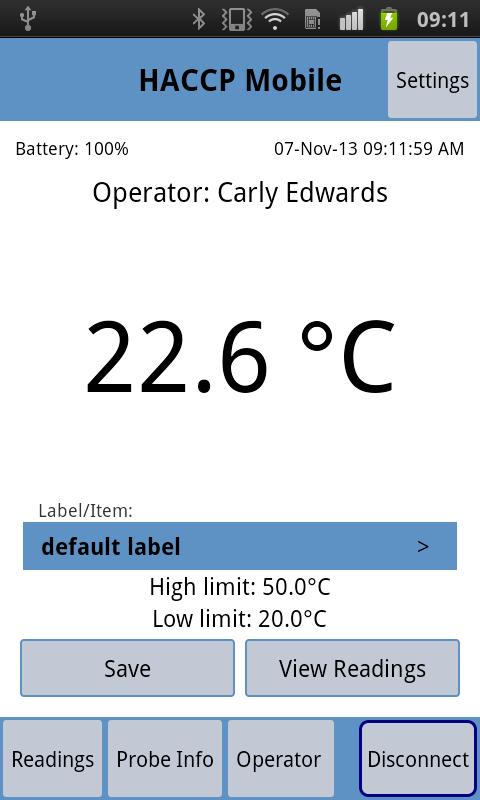
앱에 들어가면 사용자와 음식 항목을 선택합니다. 온도를 기록하는 것은 쉽습니다.
• 화면 중앙의 라벨 선택 상자를 눌러 라벨(식품)을 선택하세요.
• 측정할 매체에 프로브를 삽입합니다(최소 1/4” 담금).
• 판독값이 안정되면 판독값 저장을 탭하세요.
• 필요한 경우 메모나 수정 조치를 추가하세요.
• 온도가 저장되면 확인 창에서 판독값을 확인합니다.
• 다음 음식 항목으로 이동
저장된 판독값을 보는 방법
저장된 판독값은 판독값 보기를 눌러 언제든지 볼 수 있습니다. 가장 최근 항목이 맨 위에 표시되도록 순서대로 표시됩니다. 각 판독값은 다음을 표시합니다.
• 목록에 있는 라벨의 처음 몇 문자
• 합격/불합격을 나타내는 'P' 또는 'F'
• 날짜
• 시간
• 독서의 가치
최고/최저 온도 한계를 벗어난 판독값은 빨간색 글꼴로 표시됩니다.
결과를 이메일로 보내는 방법
완성된 목록은 버튼 하나만 누르면 하나 이상의 주소로 이메일로 보낼 수 있습니다.
• 판독값 보기 탭을 선택합니다.
• 결과를 보낼 이메일 수신자를 선택하세요.
• 기기 메시징 시스템에 이메일이 생성됩니다.
• '보내기'를 누르세요.
• 결과를 CSV 파일로 받은편지함에 이메일로 보냅니다.
더 읽어보세요