与 ETI Ltd BlueTherm 一起监控和记录温度。
**作为 HACCP 审核或质量审核计划的一部分记录和监控温度**
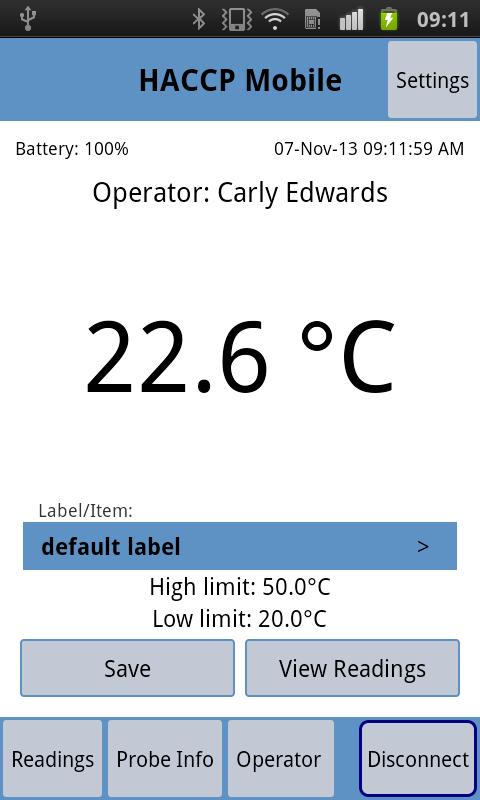
ETI Ltd 的HACCP Mobile旨在允许 Android 手机和平板电脑与 ETI Ltd BlueTherm 探针结合使用,作为温度计。只需几秒钟,您就可以将您的 Android 设备变成专业的 HACCP 解决方案。使用免费的 Windows® 附件软件为用户和食品创建自定义列表,然后通过电子邮件将其发送到您的移动设备。为每种食物分配高温和低温设置。只需按一下按钮即可存储温度读数,并在需要时添加用户注释和纠正措施。将结果通过电子邮件发送到您的收件箱,以电子方式存储为 CSV 文件。
特征
• 公司/地点简介
• 为每个配置文件创建用户或操作员列表
• 将使用 BlueTherm™ 探针进行测试的食品标签
• 每个被测量项目的高温和低温
• 用户可以附加特定温度读数的注释
• 当食品超出安全参数时,用户警报会通知您
• 将结果以 CSV 文件形式通过电子邮件发送到收件箱
• 以电子方式存储数据,或打印作为记录
如何开始
访问 http://thermometer.co.uk/content/52-downloads 下载适用于 Windows® 的免费HACCP Mobile桌面软件,在您的 PC 上创建检查表,然后通过电子邮件将其发送到您的移动设备。安装后:
• 选择“新建”以开始新的公司名称/地点
• 创建用户列表
• 设置将使用 BlueTherm 探针测试的标签或食品
• 用户可以附加到特定记录读数的设置注释或纠正措施
创建清单后,只需将其发送(通过电子邮件)到您的手机或平板电脑,然后打开 HACCP 移动应用程序。
如何测量体温
进入应用程序后,选择用户和食物。记录温度很容易。
• 通过点击屏幕中央的标签选择框来选择标签(食品项目)
• 将探头插入待测介质(至少浸入 1/4”)
• 当读数稳定后,点击存储读数
• 如果需要,添加注释或纠正措施
• 温度存储后,确认窗口将确认读数
• 继续处理下一个食物
如何查看已保存的读数
可以通过点击“查看读数”随时查看保存的读数。它们按顺序显示,最新的项目显示在顶部。每个读数显示:
• 列表中标签的前几个字符
• “P”或“F”表示通过/失败
• 日期
• 时间
• 阅读价值
超出高/低温限制的读数用红色字体表示。
如何通过电子邮件发送结果
只需按一下按钮即可将完整的列表通过电子邮件发送到一个或多个地址。
• 选择“查看读数”选项卡
• 选择您要将结果发送至的电子邮件收件人
• 您的设备消息系统中将生成一封电子邮件
• 点击“发送”
• 将结果以 CSV 文件形式通过电子邮件发送到收件箱
阅读更多信息