ตรวจสอบและบันทึกอุณหภูมิร่วมกับ ETI Ltd BlueTherm
**บันทึกและตรวจสอบอุณหภูมิโดยเป็นส่วนหนึ่งของการตรวจสอบ HACCP หรือโปรแกรมตรวจสอบคุณภาพ**
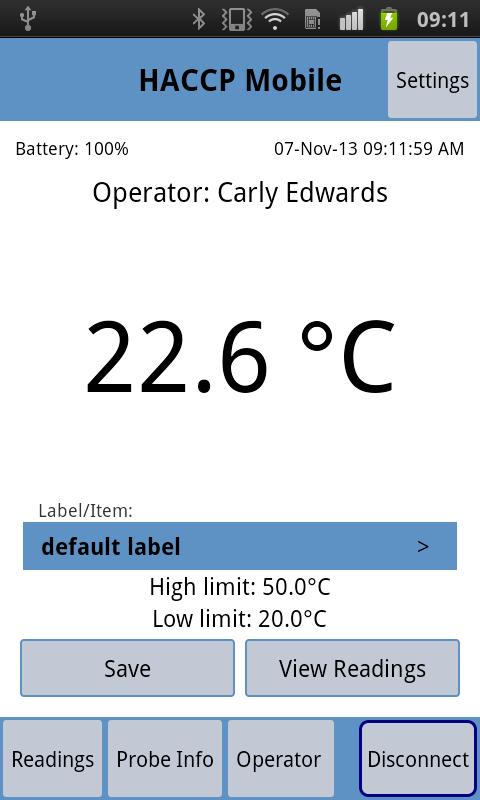
HACCP Mobile จาก ETI Ltd ได้รับการออกแบบมาเพื่อให้โทรศัพท์และแท็บเล็ต Android สามารถใช้ร่วมกับ ETI Ltd BlueTherm Probe เป็นเทอร์โมมิเตอร์ได้ ภายในไม่กี่วินาที คุณสามารถเปลี่ยนอุปกรณ์ Android ของคุณให้เป็นโซลูชัน HACCP ระดับมืออาชีพได้ สร้างรายการที่กำหนดเองสำหรับผู้ใช้และรายการอาหารด้วยซอฟต์แวร์เสริม Windows® ฟรี จากนั้นส่งอีเมลไปยังอุปกรณ์เคลื่อนที่ของคุณ กำหนดการตั้งค่าอุณหภูมิสูงและต่ำสำหรับรายการอาหารแต่ละรายการ จัดเก็บการอ่านค่าอุณหภูมิด้วยการกดปุ่มเพียงปุ่มเดียว และเพิ่มบันทึกของผู้ใช้และการดำเนินการแก้ไขตามที่จำเป็น ส่งอีเมลผลลัพธ์ไปยังกล่องจดหมายของคุณเพื่อจัดเก็บทางอิเล็กทรอนิกส์เป็นไฟล์ CSV
คุณสมบัติ
• โปรไฟล์บริษัท/สถานที่ตั้ง
• สร้างรายชื่อผู้ใช้หรือผู้ปฏิบัติงานสำหรับแต่ละโปรไฟล์
• ฉลากสำหรับรายการอาหารที่จะทดสอบด้วยหัววัด BlueTherm™
• อุณหภูมิสูงและต่ำสำหรับแต่ละรายการที่ถูกวัด
• หมายเหตุที่ผู้ใช้สามารถแนบกับการอ่านอุณหภูมิที่เฉพาะเจาะจงได้
• การแจ้งเตือนผู้ใช้แจ้งให้คุณทราบเมื่อรายการอาหารอยู่นอกพารามิเตอร์ที่ปลอดภัย
• ส่งอีเมลผลลัพธ์ไปยังกล่องจดหมายเป็นไฟล์ CSV
• จัดเก็บข้อมูลทางอิเล็กทรอนิกส์หรือพิมพ์เพื่อบันทึกของคุณ
จะเริ่มต้นอย่างไร
ดาวน์โหลดซอฟต์แวร์ HACCP Mobile Desktop ฟรีสำหรับ Windows® ได้ที่ http://thermometer.co.uk/content/52-downloads เพื่อสร้างรายการตรวจสอบบนพีซีของคุณและส่งอีเมลไปยังอุปกรณ์เคลื่อนที่ของคุณที่นี่ เมื่อติดตั้งแล้ว:
• เลือก ใหม่ เพื่อเริ่มชื่อบริษัท/ที่ตั้งใหม่
• สร้างรายชื่อผู้ใช้
• ตั้งค่าฉลากหรือรายการอาหารที่จะทดสอบด้วย BlueTherm Probe
• บันทึกการตั้งค่าหรือการดำเนินการแก้ไขที่ผู้ใช้สามารถแนบไปกับการอ่านที่บันทึกไว้โดยเฉพาะ
เมื่อสร้างรายการตรวจสอบแล้ว เพียงส่ง (ทางอีเมล) ไปยังโทรศัพท์หรือแท็บเล็ตของคุณ แล้วเปิดแอป HACCP Mobile
วิธีการใช้อุณหภูมิ
เมื่อเข้าไปในแอปแล้ว ให้เลือกผู้ใช้และรายการอาหาร การบันทึกอุณหภูมิเป็นเรื่องง่าย
• เลือกฉลาก (รายการอาหาร) โดยการแตะที่กล่องเลือกฉลากที่อยู่ตรงกลางหน้าจอ
• ใส่โพรบเข้าไปในตัวกลางที่จะวัด (แช่อย่างน้อย 1/4 นิ้ว)
• เมื่อการอ่านคงที่ ให้แตะ Store Reading
• เพิ่มบันทึกหรือการดำเนินการแก้ไข หากจำเป็น
• เมื่อเก็บอุณหภูมิแล้ว หน้าต่างยืนยันจะยืนยันการอ่านค่า
• เลื่อนไปยังรายการอาหารถัดไป
วิธีดูการอ่านที่บันทึกไว้
การอ่านที่บันทึกไว้สามารถดูได้ตลอดเวลาโดยแตะดูการอ่าน จะแสดงตามลำดับโดยแสดงรายการล่าสุดที่ด้านบน การอ่านแต่ละครั้งจะแสดง:
• อักขระหลายตัวแรกของป้ายกำกับในรายการ
• 'P' หรือ 'F' สำหรับผ่าน/ไม่ผ่าน
• วันที่
• เวลา
• ค่าการอ่าน
การอ่านค่าที่อยู่นอกขีดจำกัดอุณหภูมิสูง/ต่ำจะแสดงด้วยตัวอักษรสีแดง
วิธีการส่งอีเมลผลลัพธ์
รายการที่เสร็จสมบูรณ์สามารถส่งอีเมลไปยังที่อยู่หนึ่งหรือหลายแห่งได้ด้วยการกดปุ่มเพียงปุ่มเดียว
• เลือกแท็บดูการอ่าน
• เลือกผู้รับอีเมลที่คุณต้องการส่งผลลัพธ์ไปให้
• อีเมลจะถูกสร้างขึ้นในระบบส่งข้อความของอุปกรณ์ของคุณ
• กด 'ส่ง'
• ส่งอีเมลผลลัพธ์ไปยังกล่องจดหมายเป็นไฟล์ CSV
อ่านเพิ่มเติม